
PTE 小分查询插件
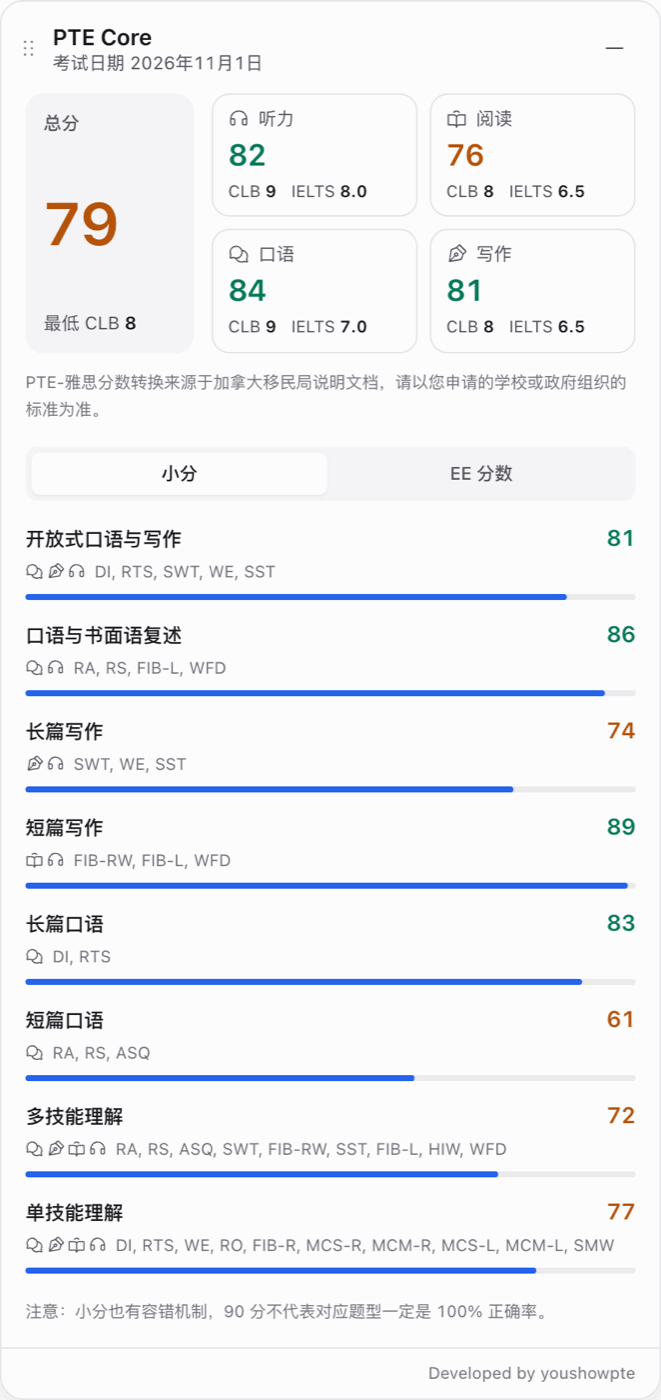
打开 myPTE 官网成绩单,插件自动显示 8 项小分、雅思换算、CLB 等级和 EE 语言分,PTE Academic 还能看各题型预估分。不用手动查代码,也不用把成绩发给别人。
- 8 项小分
- 雅思换算
- CLB 等级 / EE 分数
- 题型预估分
- 2025.08.07 新版成绩单
01 · 手动安装
四步完成手动安装
商店版本审核通过前,可以用安装包手动安装,功能完全相同。
- 1
下载并解压安装包
点击上方按钮下载 pte-subskill-1.7.2.zip,然后解压成一个文件夹:Mac 双击 zip 文件即可,Windows 右键选择「全部解压缩」。
请把解压出的文件夹放在固定位置(如「文档」),安装后不要删除或移动它,否则插件会失效。
- 2
打开扩展程序管理页
在 Chrome 地址栏粘贴下面的地址并回车。也可以点浏览器右上角「⋮」→「扩展程序」→「管理扩展程序」。
chrome://extensions使用 Edge 的话,地址换成:
edge://extensions - 3
打开「开发者模式」
打开页面右上角的「开发者模式」开关(Edge 在左侧栏)。打开后,页面左上角会出现「加载已解压的扩展程序」按钮。
- 4
加载已解压的扩展程序
点击「加载已解压的扩展程序」,选中第 1 步解压出的文件夹(打开后能看到 manifest.json 的那一层),点击「选择」。
看到「PTE Sub-Scores Breakdown」卡片就安装成功了。建议点浏览器右上角的拼图图标,把它固定到工具栏。
02 · 使用说明
打开成绩单,小分自动出现
- 01
登录培生官网 myPTE: mypte.pearsonpte.com
- 02
点击顶部导航栏的「My Activity」。
- 03
找到要查看的成绩单,点击「View Score」。
- 04
成绩单打开后,插件面板会自动出现在页面上。面板可以拖动,也可以收起成一个分数。
常见问题
提示「清单文件缺失或不可读取」怎么办?+
说明选错了文件夹。请选中解压后、直接包含 manifest.json 的那个文件夹,不要选 zip 文件本身,也不要选它外面再套的一层文件夹。
插件会上传我的成绩吗?+
不会。插件只在培生官网 mypte.pearsonpte.com 上运行,读取的是页面本来就会加载的成绩单数据,所有换算都在你的浏览器本地完成,不发送到任何服务器。
有新版本时怎么更新?+
下载新版安装包并解压,替换原来的文件夹内容,然后回到扩展程序管理页,点一下插件卡片上的刷新按钮即可。
打开成绩单后没有看到面板?+
请确认插件在扩展程序页面是开启状态,然后刷新成绩单页面。插件需要在打开成绩单的那一刻读取数据,所以先装好插件、再打开成绩单。
换算结果可以作为官方成绩使用吗?+
不可以。雅思换算和 CLB 等级来自培生和加拿大移民局公开的对照表,题型分是基于小分的估算,仅供备考参考,请以官方要求为准。